

Witamy w gronie użytkowników Programu Narzędziownia
Pobierz wybrane pliki
Po uruchomieniu programu wyświetli się okno legalizacji. W tym miejscu proszę wpisać nazwę swojej firmy i NIP dokładnie tak, jak w otrzymanym mailu. W przeciwnym razie legalizcja nie zakończy się pomyślnie. Sposób legalizacji oprogramowania opisany jest w dokumentacji PDF.
Jeśli chcesz zainstalować program na nowym stanowisku – wybierz instalator:
Jeśli chcesz zaktualizować program do najnowszej wersji, wybierz aktualizator:
Hydranty wewnętrzne i zewnętrzne, węże pożarnicze, prądownice oraz pozostałe wyposażenie przypisane do konkretnych obiektów i stref.
Po uruchomieniu programu wyświetli się okno legalizacji. W tym miejscu proszę wpisać nazwę swojej firmy i NIP dokładnie tak, jak w otrzymanym mailu. W przeciwnym razie legalizcja nie zakończy się pomyślnie. Sposób legalizacji oprogramowania opisany jest w dokumentacji PDF.
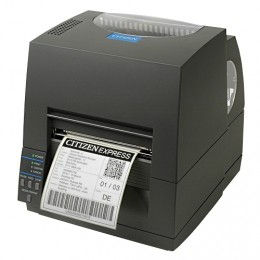
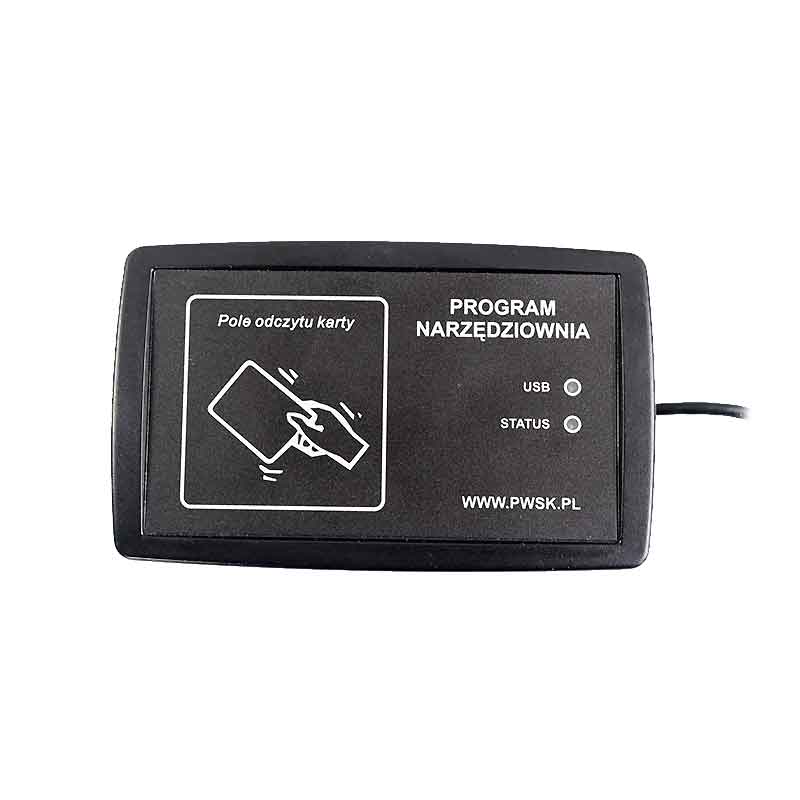
Pobierz i zainstaluj sterowniki do zakupionych urządzeń
Sposób instalacji oprogramowania i urządzeń opisany jest w dokumentacji PDF.
W razie problemów z instalacją proszę zapoznać się ze stroną pomocy lub kontaktować się z naszą pomocą techniczną pod numerem +48 505 087 090. lub +48 690 306 702

Instalacja i uruchamianie programów
Jaki jest login i hasło dostępu do programu przy pierwszym logowaniu?
W polu Login wpisz DEMO, natomiast pole hasła Pass pozostaw puste.
Jak założyć nowe konto użytkownika programu?
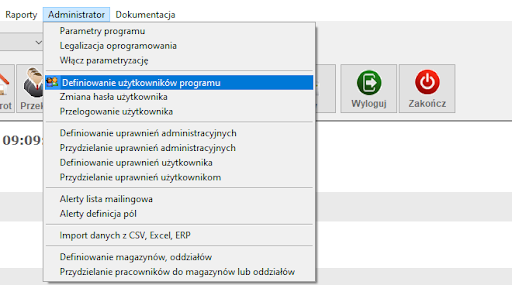
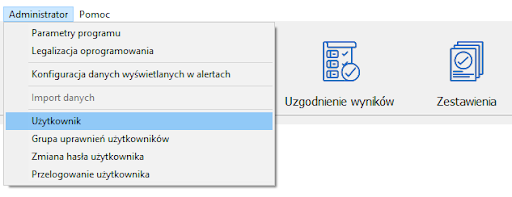
Teraz wybierz opcję +Dodaj i uzupełnij dane oraz uprawnienia użytkownika. Zatwierdź zmiany klikając OK. Nowe konto użytkownika zostało utworzone, możesz się na nie zalogować wykorzystując dane wpisane w zakładce Podstawowe dane.
Hasło użytkownika można założyć poprzez edycję istniejącego już użytkownika, bądź opcję Zmiana hasła użytkownika z menu Administrator.
Jak zalegalizować zakupione oprogramowanie?
Po zainstalowaniu oprogramowania należy przejść do menu Administrator -> Legalizacja oprogramowania i przepisać dane firmy do odpowiednich pól zgodnie z e-mailem otrzymanym od PWSK. Następnie należy wybrać opcję “Legalizacja On-Line”. W przypadku braku możliwości zalegalizowania stanowiska on-line, prosimy o kontakt w celu wygenerowania pliku legalizacyjnego.
Jak zainstalować nasze programy?
Jak zainstalować programy PWSK na serwerze?
Zobacz jak zainstalować nasze programy na serwerze sieciowym. Zobacz instrukcję krok po kroku.
Jak zainstalować program PWSK na komputerze, na którym wcześniej zainstalowana była wersja demo?
Możesz kontynuować pracę z programem nie tracąc danych, legalizując program swoimi danymi licencyjnymi. Jeśli chcesz zacząć od zera, odinstaluj program demo. Po wykonaniu tych czynności zainstaluj pełną wersję programu, korzystając z instrukcji pod poniższym linkiem.
Gdzie jest przechowywana baza danych programu?
- Na komputerze z zainstalowanym programem, domyślnie w folderze c:\firebird\bazy
- Na serwerze z systemem Windows
Baza danych jest fizycznym plikiem z którym oprogramowanie PWSK łączy się za pośrednictwem usług programu Firebird. Usługi Firebird mogą komunikować się sieciowo z użyciem protokołu TCP wykorzystując port 3050.
Instrukcję sieciowej instalacji programów PWSK znajdziesz pod tym linkiem.
Na jakiej zasadzie działa dostęp do bazy w przypadku zakupu licencji na kilka stanowisk?
W przypadku zakupu licencji na kilka stanowisk, baza danych musi być umieszczona na serwerze z dostępem do sieci lokalnej. W małych firmach rolę serwera może pełnić komputer stacjonarny, ale jest to rozwiązanie niezalecane. Każde stanowisko robocze musi być połączone z główną bazą danych poprzez odpowiednie skonfigurowanie pliku konfiguracyjnego konfig.ini znajdującego się w folderze z programem PWSK.
Instrukcję jak sieciowo zainstalować programy PWSK i jak skonfigurować plik konfig.ini znajdziesz pod tym linkiem.
Jak upewnić się, czy ścieżka do bazy danych jest odpowiednio skonfigurowana?
Aby upewnić się, czy ścieżka do bazy danych jest prawidłowa sprawdź, czy plik ,,konfig.ini”, znajdujący się w folderze z oprogramowaniem PWSK prawidłowo określa położenie bazy danych programu, czyli pliku „narzedz3.ib”. Folder w którym domyślnie zainstalowane jest oprogramowanie PWSK to c:\Program Files (x86)\
Po odszukaniu folderu, otwórz plik „konfig.ini” przy użyciu aplikacji Notatnik.
Plik z bazą danych powinien znajdować się w miejscu sugerowanym przez ścieżkę, a adres IP powinien być lokalny.
ConnectionString=127.0.0.1:c:\firebird\bazy\narzedz3.ib
Instrukcję jak skonfigurować plik konfig.ini znajdziesz pod tym linkiem.
Którą wersję Firebird i MS SQL wykorzystują programy PWSK?
Rekomendowana wersja 2.5.9. Możesz ją pobrać pod tym linkiem.
W przypadku MS SQL bazy danych programów PWSK są obsługiwane przez MS SQL Server 2014 Express oraz nowsze wersje.
Jak przenieść programy PWSK na nowy komputer?
Jak zainstalować program do obsługi baz danych Firebird?
Nasze programy wymagają programu Firebrid do poprawnego działania. Zobacz jak go zainstalować.
Program antywirusowy uniemożliwia uruchomienie programu PWSK
Niektóre programy antywirusowe (najczęściej McAfee, ESET, Avast) mogą uniemożliwiać prawidłowe funkcjonowanie programu. W takim przypadku dodaj wyjątek w oprogramowaniu antywirusowym dla pliku uruchamiającego program PWSK, czyli Narzedziownia.exe, SzybkaInwentaryzacja.exe lub ProgramMagazynowy.exe
Zdarza się, że antywirus bezpodstawnie usuwa niektóre z plików programów. W tej sytuacji zainstaluj ponownie program, lub w razie braku plików instalacyjnych aktualnej wersji programu skontaktuj się z naszymi specjalistami wysyłając wiadomość zawierającą opis problemu na serwis@pwsk.pl.
Archiwum plików (pliki instalacyjne do pobrania w momencie konieczności przeinstalowania programu)
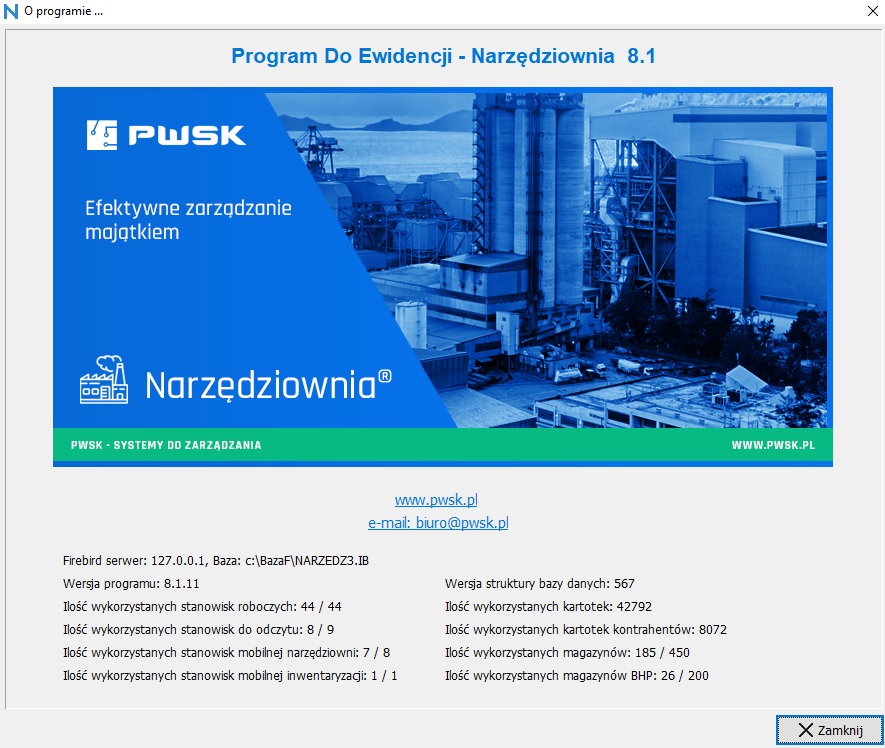
Nie wiesz którą wersję pobrać? Zobacz, jak to sprawdzić.
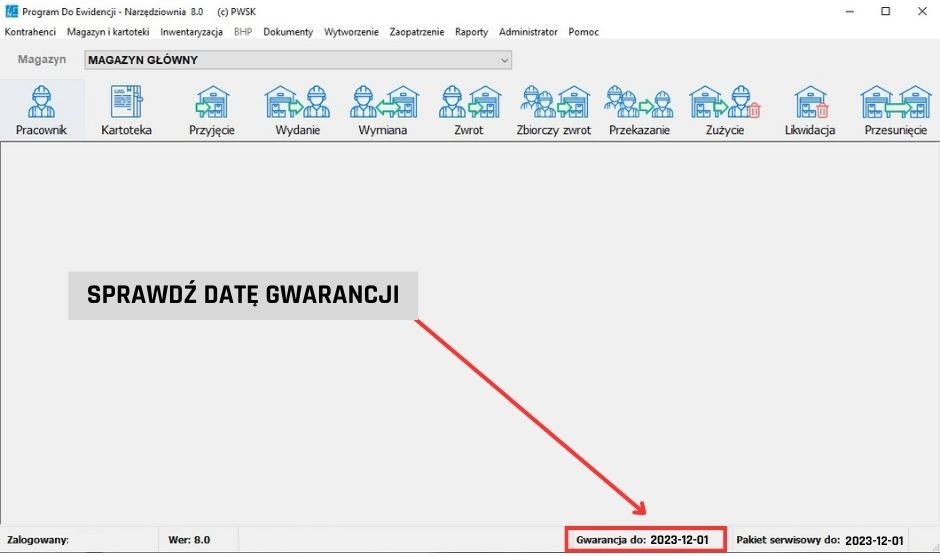
Data gwarancji to data ostatniej dostępnej aktualizacji.
- Pobierz instalator: wersja 8.2.2, wersja bazy 580, maj 2026
- Pobierz aktualizator: wersja 8.2.2, wersja bazy 580, maj 2026
- Pobierz instalator: wersja 8.1.30, wersja bazy 579, kwiecień 2026
- Pobierz aktualizator: wersja 8.1.30, wersja bazy 579, kwiecień 2026
- Pobierz instalator: wersja 8.1.29, wersja bazy 578, marzec 2026
- Pobierz aktualizator: wersja 8.1.29, wersja bazy 578, marzec 2026
- Pobierz instalator: wersja 8.1.26, wersja bazy 576, luty 2026
- Pobierz aktualizator: wersja 8.1.26, wersja bazy 576, luty 2026
- Pobierz instalator: wersja 8.1.22, wersja bazy 575, styczeń 2026
- Pobierz aktualizator: wersja 8.1.22, wersja bazy 575, styczeń 2026
- Pobierz instalator: wersja 8.1.20, wersja bazy 573, grudzień 2025
- Pobierz aktualizator: wersja 8.1.20, wersja bazy 573, grudzień 2025
- Pobierz instalator: wersja 8.1.18, wersja bazy 572, listopad 2025
- Pobierz aktualizator: wersja 8.1.18, wersja bazy 572, listopad 2025
- Pobierz instalator: wersja 8.1.17, wersja bazy 571, październik 2025
- Pobierz aktualizator: wersja 8.1.17, wersja bazy 571, październik 2025
- Pobierz instalator: wersja 8.1.13, wersja bazy 568, wrzesień 2025
- Pobierz aktualizator: wersja 8.1.13, wersja bazy 568, wrzesień 2025
- Pobierz instalator: wersja 8.1.11, wersja bazy 567, sierpień 2025
- Pobierz aktualizator: wersja 8.1.11, wersja bazy 567, sierpień 2025
- Pobierz instalator: wersja 8.1.9, wersja bazy 566, lipiec 2025
- Pobierz aktualizator: wersja 8.1.9, wersja bazy 566, lipiec 2025
- Pobierz instalator: wersja 8.1.8, wersja bazy 565, czerwiec 2025
- Pobierz aktualizator: wersja 8.1.8, wersja bazy 565, czerwiec 2025
- Pobierz instalator: wersja 8.1.7, wersja bazy 564, maj 2025
- Pobierz aktualizator: wersja 8.1.7, wersja bazy 564, maj 2025
- Pobierz instalator: wersja 8.1.6, wersja bazy 564, kwiecień 2025
- Pobierz aktualizator: wersja 8.1.6, wersja bazy 564, kwiecień 2025
- Pobierz instalator: wersja 8.1.2, wersja bazy 563, marzec 2025
- Pobierz aktualizator: wersja 8.1.2, wersja bazy 563, marzec 2025
- Pobierz instalator: wersja 8.0.15, wersja bazy 563, luty 2025
- Pobierz aktualizator: wersja 8.0.15, wersja bazy 563, luty 2025
- Pobierz instalator: wersja 8.0.11, wersja bazy 560, wrzesień 2024
- Pobierz aktualizator: wersja 8.0.11, wersja bazy 560, wrzesień 2024
- Pobierz instalator: wersja 8.0.9, wersja bazy 559, sierpień 2024
- Pobierz aktualizator: wersja 8.0.9, wersja bazy 559, sierpień 2024
- Pobierz instalator: wersja 8.0.6, wersja bazy 558, czerwiec 2024
- Pobierz aktualizator: wersja 8.0.6, wersja bazy 558, czerwiec 2024
- Pobierz instalator: wersja 8.0.5, wersja bazy 558, maj 2024
- Pobierz aktualizator: wersja 8.0.5, wersja bazy 558, maj 2024
- Pobierz instalator: wersja 8.0.3, wersja bazy 557, kwiecień 2024
- Pobierz aktualizator: wersja 8.0.3, wersja bazy 557, kwiecień 2024
- Pobierz instalator: wersja 8.0.1, wersja bazy 556, marzec 2024
- Pobierz aktualizator: wersja 8.0.1, wersja bazy 556, marzec 2024
- Pobierz instalator: wersja 7.4.47, wersja bazy 555, luty 2024
- Pobierz aktualizator: wersja 7.4.47, wersja bazy 555, luty 2024
- Pobierz instalator: wersja 7.4.42, wersja bazy 554, styczeń 2024
- Pobierz aktualizator: wersja 7.4.42, wersja bazy 554, styczeń 2024
- Pobierz instalator: wersja 7.4.40, wersja bazy 553, grudzień 2023
- Pobierz aktualizator: wersja 7.4.40, wersja bazy 553, grudzień 2023
- Pobierz instalator: wersja 7.4.36, wersja bazy 551, listopad 2023
- Pobierz aktualizator: wersja 7.4.36, wersja bazy 551, listopad 2023
- Pobierz instalator: wersja 7.4.35, wersja bazy 550, październik 2023
- Pobierz aktualizator: wersja 7.4.35, wersja bazy 550, październik 2023
- Pobierz instalator wersja 7.4.30, wersja bazy 548, wrzesień 2023
- Pobierz aktualizator: wersja 7.4.30, wersja bazy 548, wrzesień 2023
- Pobierz instalator: wersja 7.4.28, wersja bazy 546, czerwiec 2023
- Pobierz aktualizator: wersja 7.4.28, wersja bazy 546, czerwiec 2023
- Pobierz instalator: wersja 7.4.25, wersja bazy 545, maj 2023
- Pobierz aktualizator wersja 7.4.25, wersja bazy 545, maj 2023
- Pobierz instalator: wersja 7.4.19, wersja bazy 541, kwiecień 2023
- Pobierz aktualizator: wersja 7.4.19, wersja bazy 541, kwiecień 2023
- Pobierz instalator: wersja 7.4.17, wersja bazy 540, marzec 2023
- Pobierz aktualizator wersja 7.4.17, wersja bazy 540, marzec 2023
- Pobierz instalator: wersja 7.4.14, wersja bazy 539, luty 2023
- Pobierz aktualizator wersja 7.4.14, wersja bazy 539, luty 2023
- Pobierz instalator: wersja 7.4.12, wersja bazy 538, styczeń 2023
- Pobierz aktualizator: wersja 7.4.12, wersja bazy 538, styczeń 2023
- Pobierz instalator: wersja 7.4.10, wersja bazy 537, grudzień 2022
- Pobierz aktualizator: wersja 7.4.10, wersja bazy 537, grudzień 2022
- Pobierz instalator: wersja 7.4.7, wersja bazy 535, listopad 2022
- Pobierz aktualizator: wersja 7.4.7, wersja bazy 535, listopad 2022
- Pobierz instalator: wersja 7.4.6, wersja bazy 534, październik 2022
- Pobierz aktualizator: wersja 7.4.6, wersja bazy 534, październik 2022
- Pobierz instalator: wersja 7.4.5, wersja bazy 534, wrzesień 2022
- Pobierz aktualizator: wersja 7.4.5, wersja bazy 534, wrzesień 2022
- Pobierz instalator: wersja 7.4.3, wersja bazy 533, sierpień 2022
- Pobierz aktualizator: wersja 7.4.3, wersja bazy 533, sierpień 2022
- Pobierz instalator: wersja 7.3.20, wersja bazy 531, lipiec 2022
- Pobierz aktualizator: wersja 7.3.20, wersja bazy 531, lipiec 2022
- Pobierz instalator: wersja 7.3.17, wersja bazy 529, czerwiec 2022
- Pobierz aktualizator: wersja 7.3.17, wersja bazy 529, czerwiec 2022
- Pobierz instalator: wersja 7.3.12, wersja bazy 529, maj 2022
- Pobierz aktualizator: wersja 7.3.12, wersja bazy 529, maj 2022